
Guida SmartFi: come configurare WiNET passo passo
Questa guida ti accompagna nella configurazione di SmartFi utilizzando schermate ospitate direttamente sul nostro sito.

1. Scansiona il codice QR
Apri SmartFi Config, avvicina lo smartphone al modulo WiNET e inquadra il codice QR dell’etichetta. Prima di iniziare verifica che il dispositivo sia alimentato e che il LED verde sia acceso.
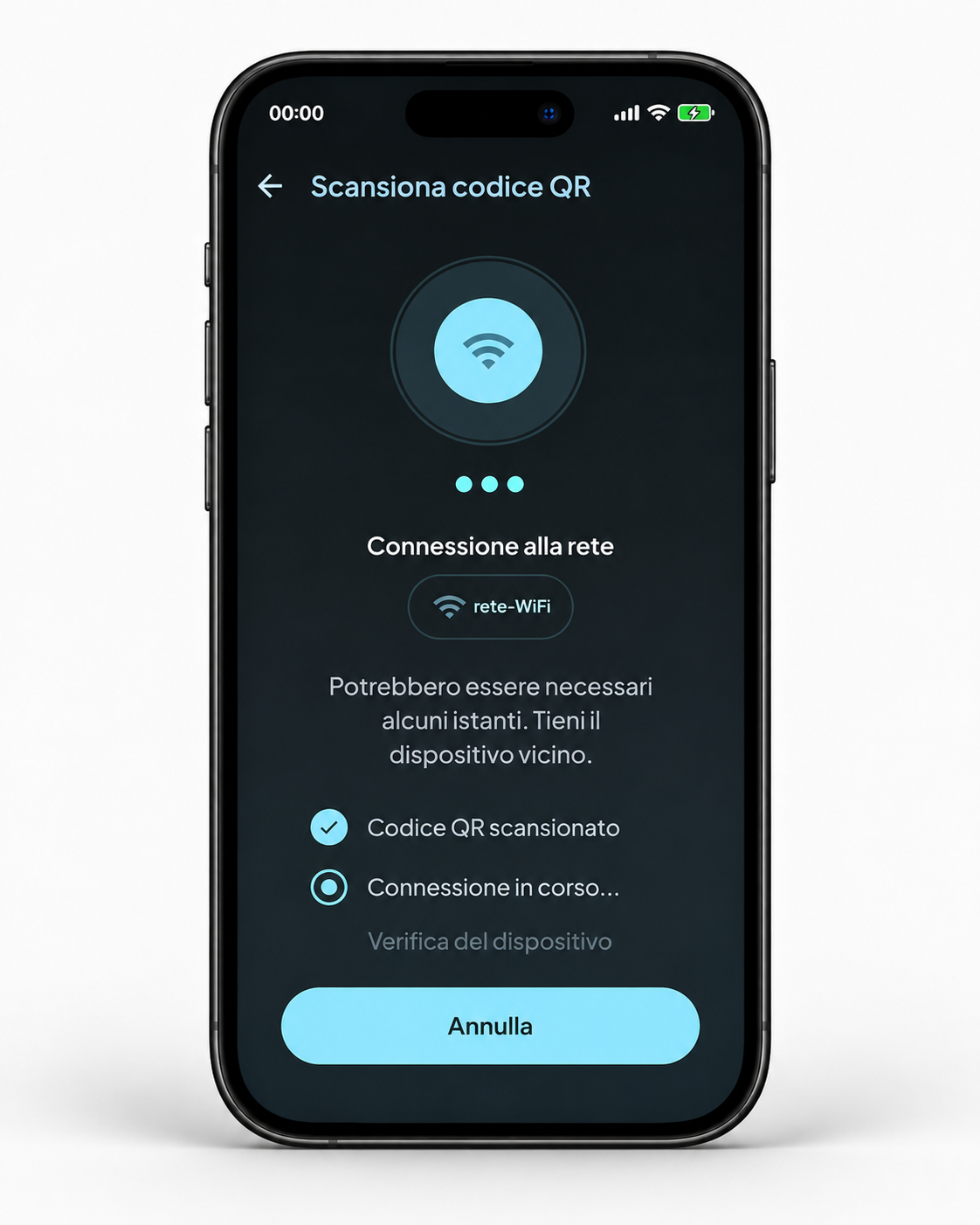
2. Attendi la connessione iniziale
Dopo la scansione del QR code, l’app avvia automaticamente il collegamento al dispositivo. Tieni il telefono vicino e attendi qualche secondo.

3. Inserisci le impostazioni WiFi
Seleziona la rete WiFi di casa a 2,4 GHz e inserisci la password corretta. Se il telefono è collegato a una rete non supportata, l’app te lo segnalerà.
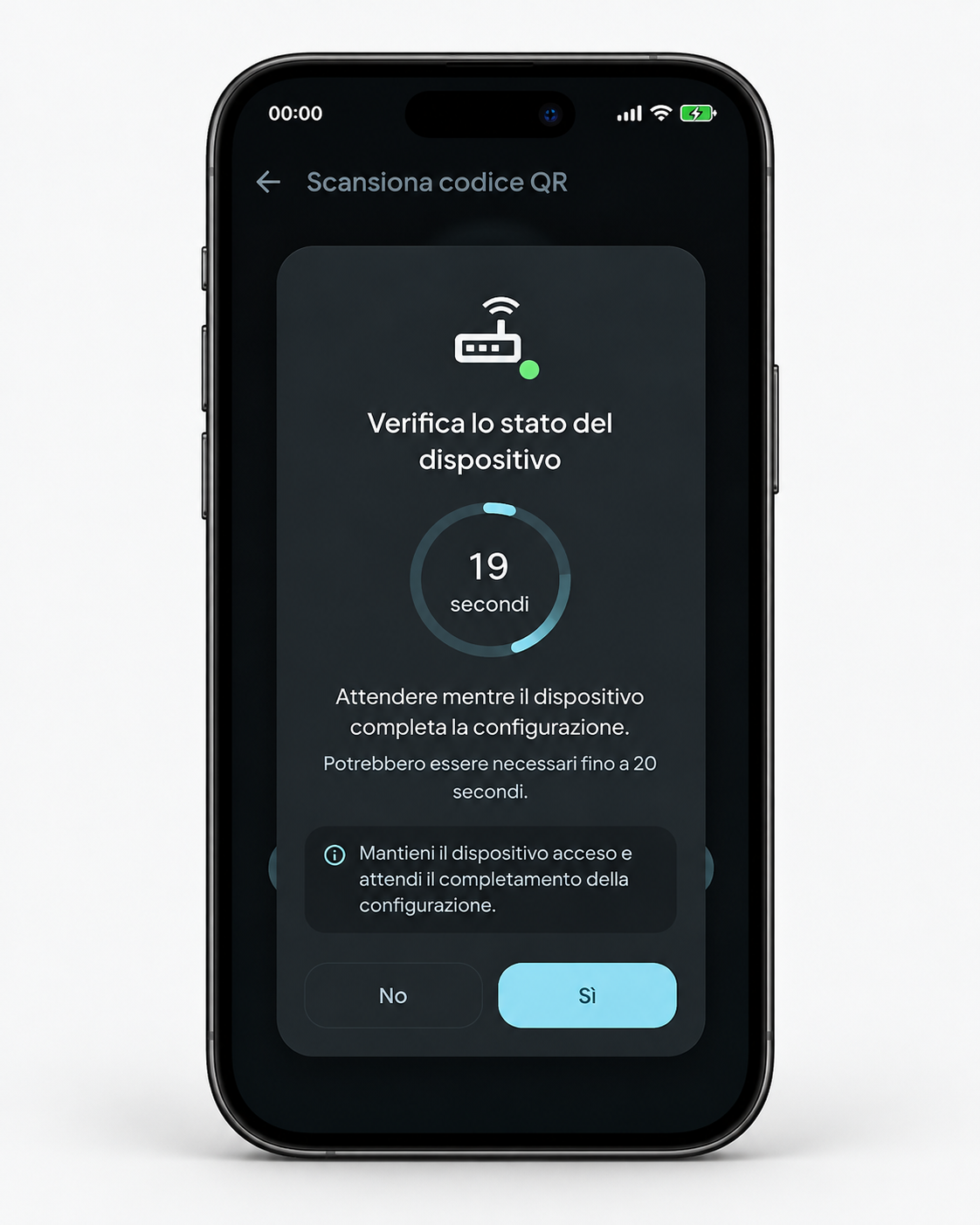

4. Verifica dello stato del dispositivo
Durante la configurazione vedrai una schermata di verifica con un conto alla rovescia. Mantieni il dispositivo acceso e attendi il completamento della procedura.

5. Conferma quando il dispositivo è pronto
Quando compare “Pronto”, controlla il LED del modulo. Se il LED verde si è spento, conferma con “Sì”. Se è ancora acceso, controlla rete e password e riprova.

6. Configurazione completata
Quando la procedura termina, il dispositivo risulta connesso alla rete ed è pronto. A questo punto puoi proseguire con WiNET+ per l’utilizzo normale.
Consigli utili
- Usa sempre una rete WiFi a 2,4 GHz.
- Durante la procedura tieni lo smartphone vicino al dispositivo WiNET.
- Se cambi router o password WiFi, devi ripetere la configurazione SmartFi.
- Dopo la configurazione, utilizza WiNET+ per registrare e usare normalmente il dispositivo.
Download app
Se non l’hai ancora fatto, scarica l’app dagli store.
