
Ghid SmartFi: cum să configurezi WiNET pas cu pas
Acest ghid te însoțește în configurarea SmartFi folosind capturi găzduite direct pe site-ul nostru.

1. Scanează codul QR
Deschide SmartFi Config, apropie smartphone-ul de modulul WiNET și scanează codul QR de pe etichetă. Înainte de a începe, verifică faptul că dispozitivul este alimentat și LED-ul verde este aprins.
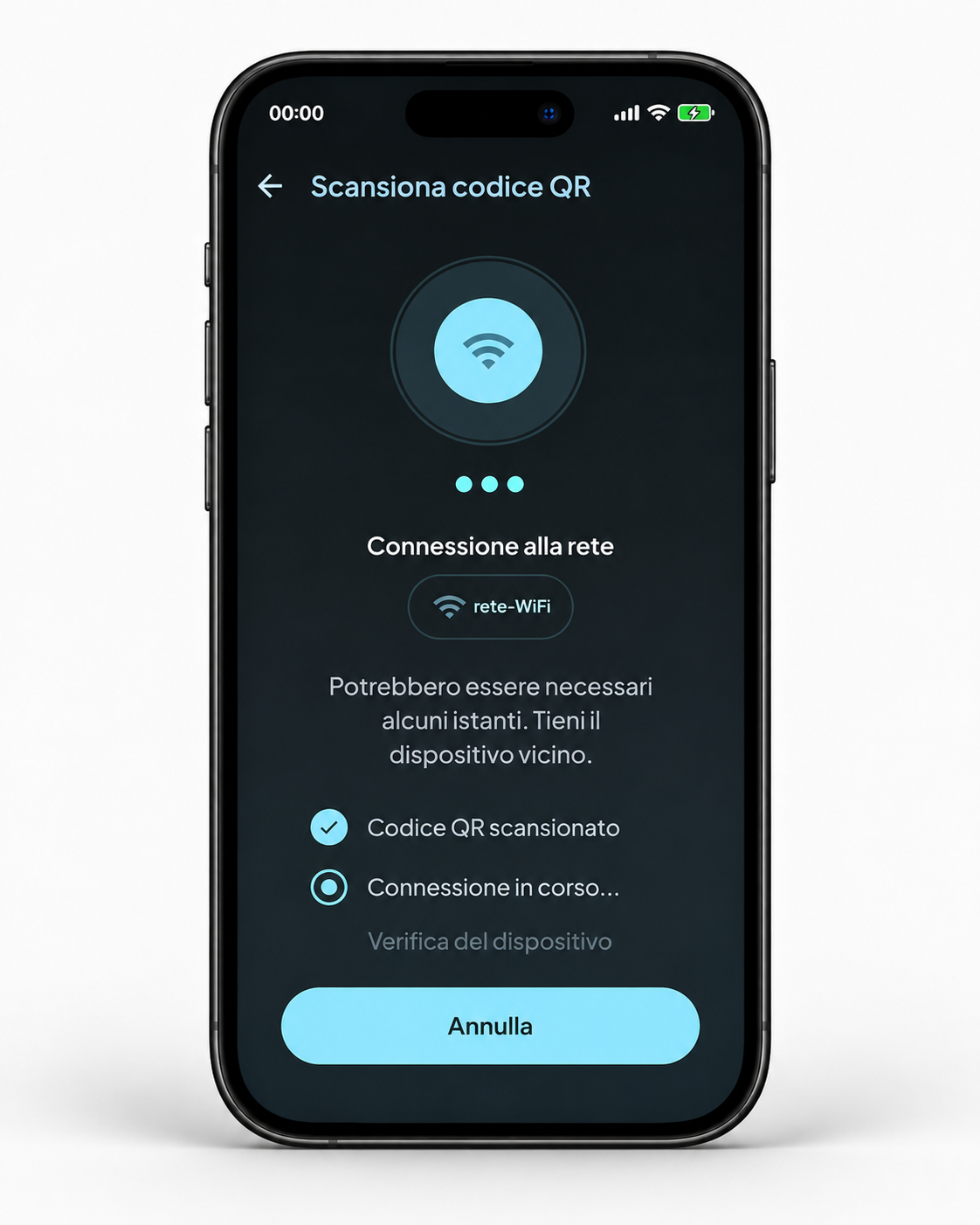
2. Așteaptă conexiunea inițială
După scanarea codului QR, aplicația începe automat conectarea la dispozitiv. Ține telefonul aproape și așteaptă câteva secunde.

3. Introdu setările WiFi
Selectează rețeaua WiFi de acasă de 2,4 GHz și introdu parola corectă. Dacă telefonul este conectat la o rețea nesuportată, aplicația te va avertiza.
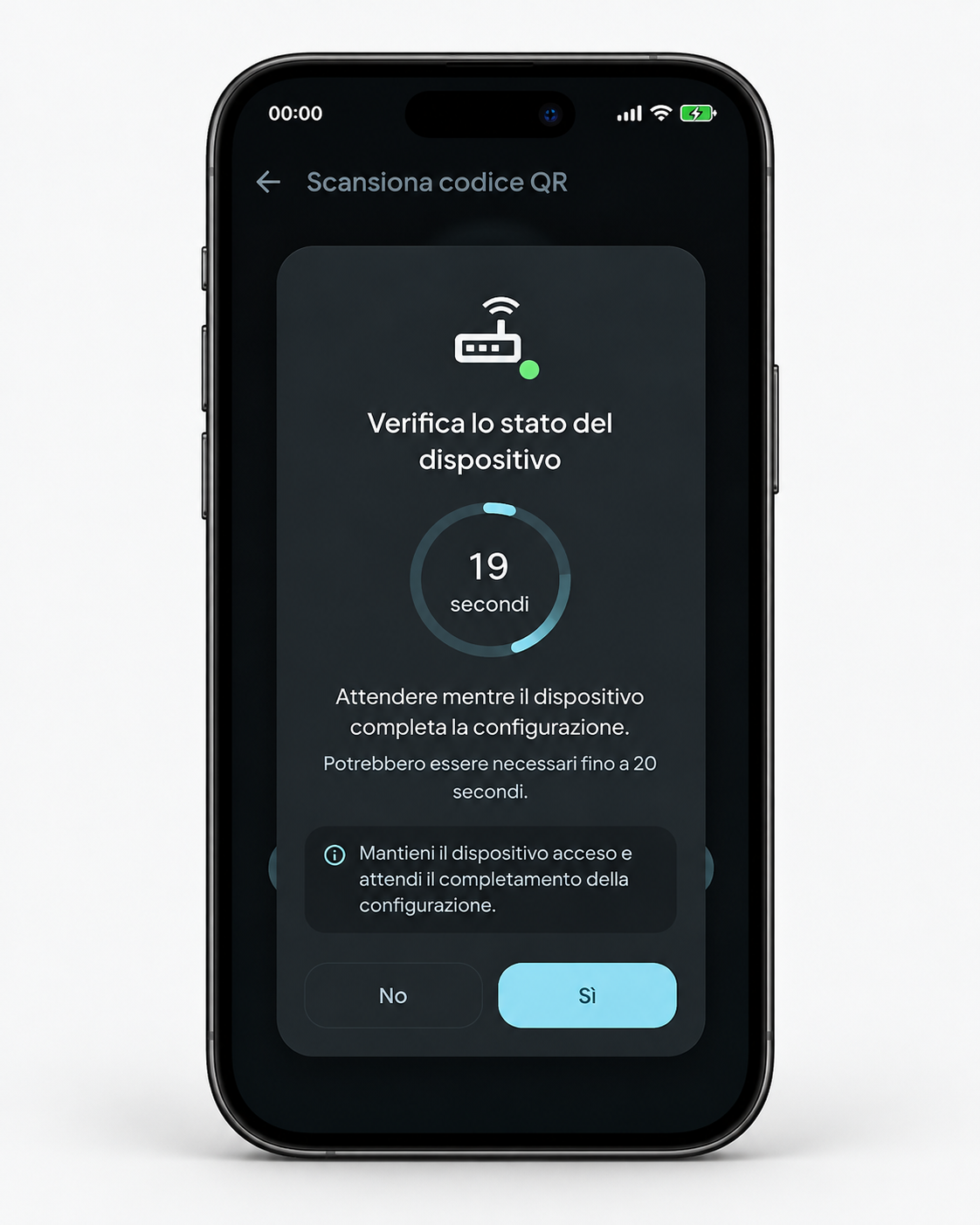

4. Verifică starea dispozitivului
În timpul configurării vei vedea un ecran de verificare cu numărătoare inversă. Menține dispozitivul pornit și așteaptă finalizarea procedurii.

5. Confirmă când dispozitivul este pregătit
Când apare “Pronto”, verifică LED-ul modulului. Dacă LED-ul verde s-a stins, confirmă cu „Da”. Dacă este încă aprins, verifică rețeaua și parola și încearcă din nou.

6. Configurare finalizată
Când procedura se încheie, dispozitivul este conectat la rețea și este pregătit. În acest moment poți continua cu WiNET+ pentru utilizarea normală.
Sfaturi utile
- Folosește întotdeauna o rețea WiFi de 2,4 GHz.
- În timpul procedurii ține smartphone-ul aproape de dispozitivul WiNET.
- Dacă schimbi routerul sau parola WiFi, trebuie să repeți configurarea SmartFi.
- După configurare, folosește WiNET+ pentru a înregistra și utiliza normal dispozitivul.
Descărcare aplicație
Dacă nu ai făcut-o deja, descarcă aplicația din magazine.
