
Guía SmartFi: cómo configurar WiNET paso a paso
Esta guía te acompaña en la configuración de SmartFi con capturas alojadas directamente en nuestro sitio.

1. Escanea el código QR
Abre SmartFi Config, acerca el smartphone al módulo WiNET y escanea el código QR de la etiqueta. Antes de empezar, verifica que el dispositivo esté alimentado y que el LED verde esté encendido.
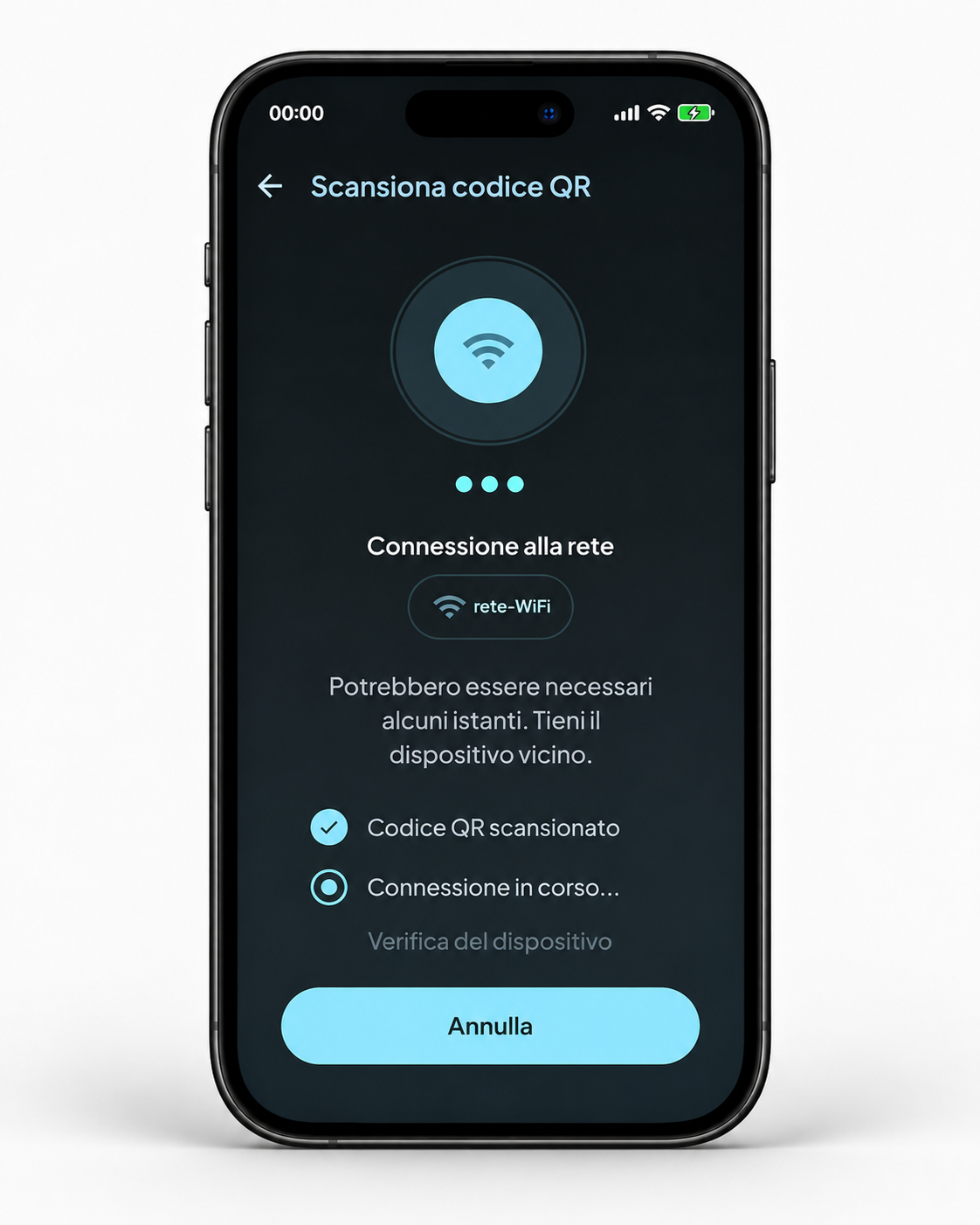
2. Espera la conexión inicial
Después de escanear el código QR, la aplicación inicia automáticamente la conexión con el dispositivo. Mantén el teléfono cerca y espera unos segundos.

3. Introduce la configuración WiFi
Selecciona la red WiFi doméstica de 2,4 GHz e introduce la contraseña correcta. Si el teléfono está conectado a una red no compatible, la aplicación te avisará.
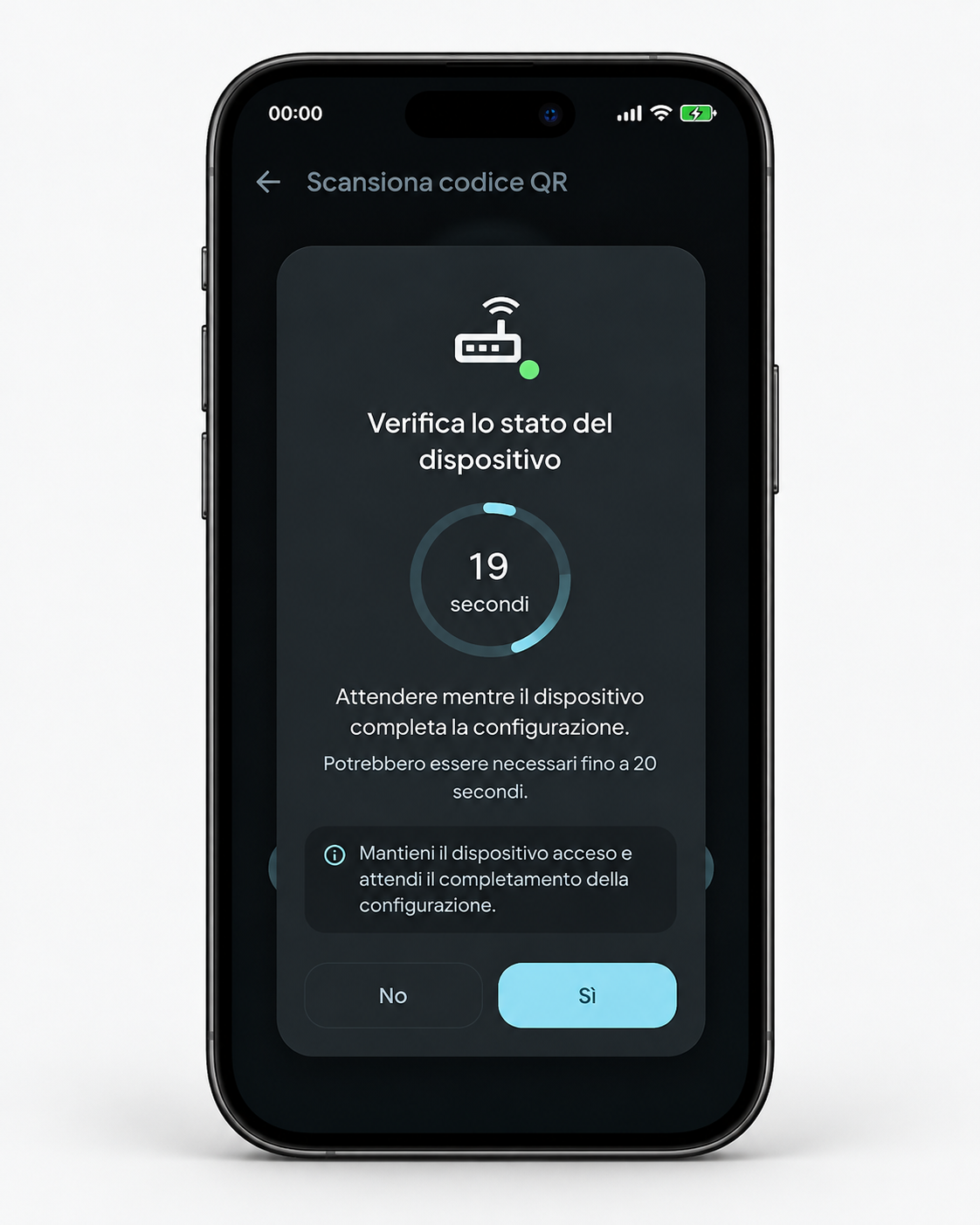

4. Verifica el estado del dispositivo
Durante la configuración verás una pantalla de verificación con cuenta atrás. Mantén el dispositivo encendido y espera a que termine el procedimiento.

5. Confirma cuando el dispositivo esté listo
Cuando aparezca “Pronto”, comprueba el LED del módulo. Si el LED verde se ha apagado, confirma con “Sí”. Si sigue encendido, comprueba red y contraseña y vuelve a intentarlo.

6. Configuración completada
Cuando el procedimiento termina, el dispositivo queda conectado a la red y listo. En este punto puedes continuar con WiNET+ para el uso normal.
Consejos útiles
- Utiliza siempre una red WiFi de 2,4 GHz.
- Durante el procedimiento mantén el smartphone cerca del dispositivo WiNET.
- Si cambias el router o la contraseña del WiFi, debes repetir la configuración de SmartFi.
- Después de la configuración, utiliza WiNET+ para registrar y usar normalmente el dispositivo.
Descarga de la aplicación
Si aún no lo has hecho, descarga la aplicación desde las tiendas.
