
Przewodnik SmartFi: jak skonfigurować WiNET krok po kroku
Ten przewodnik prowadzi przez konfigurację SmartFi z wykorzystaniem zrzutów ekranu hostowanych bezpośrednio na naszej stronie.

1. Zeskanuj kod QR
Otwórz SmartFi Config, zbliż smartfon do modułu WiNET i zeskanuj kod QR z etykiety. Przed rozpoczęciem upewnij się, że urządzenie jest zasilane, a zielona dioda LED świeci.
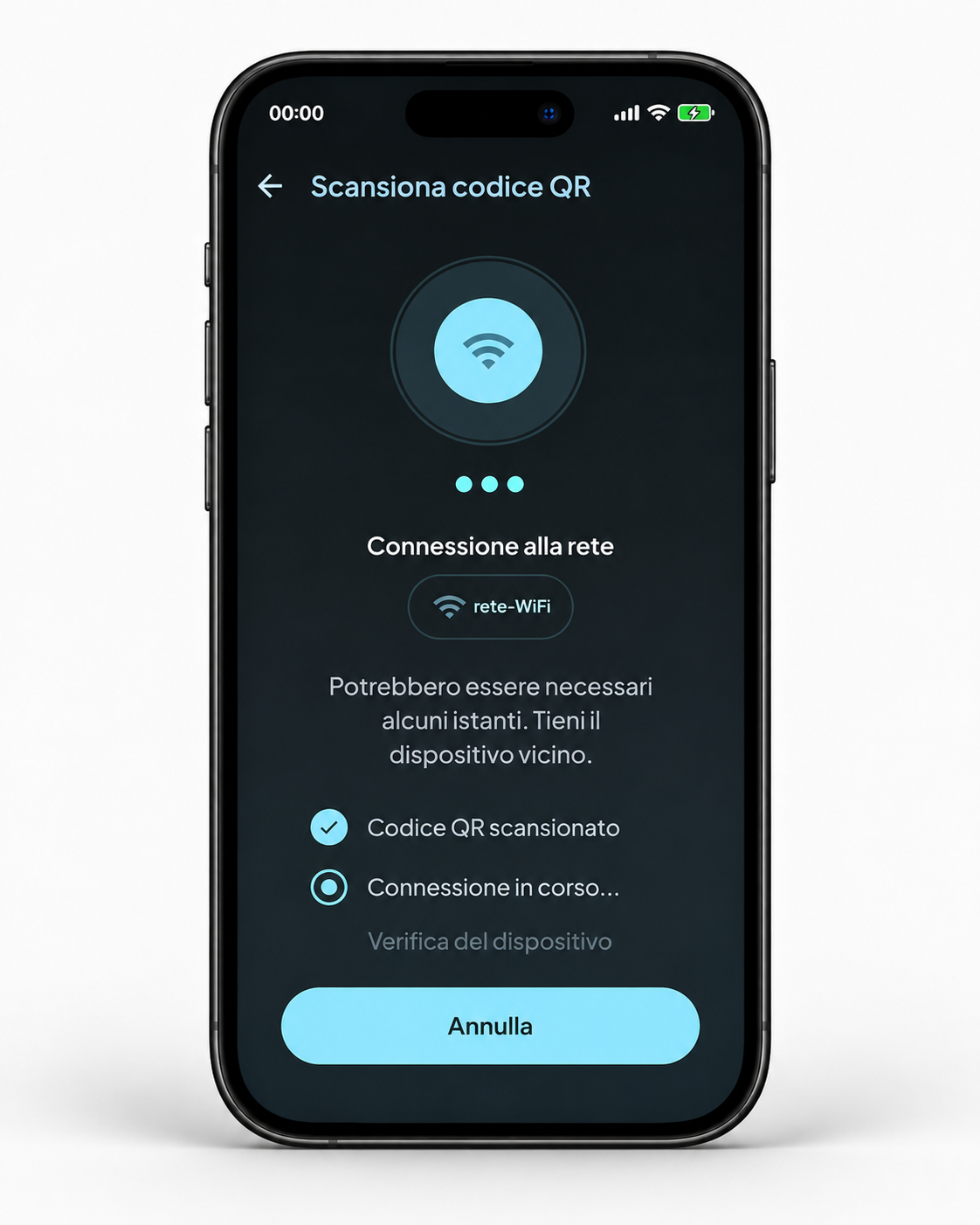
2. Poczekaj na początkowe połączenie
Po zeskanowaniu kodu QR aplikacja automatycznie rozpoczyna łączenie z urządzeniem. Trzymaj telefon w pobliżu i odczekaj kilka sekund.

3. Wprowadź ustawienia Wi‑Fi
Wybierz domową sieć Wi‑Fi 2,4 GHz i wpisz prawidłowe hasło. Jeśli telefon jest połączony z nieobsługiwaną siecią, aplikacja Cię o tym poinformuje.
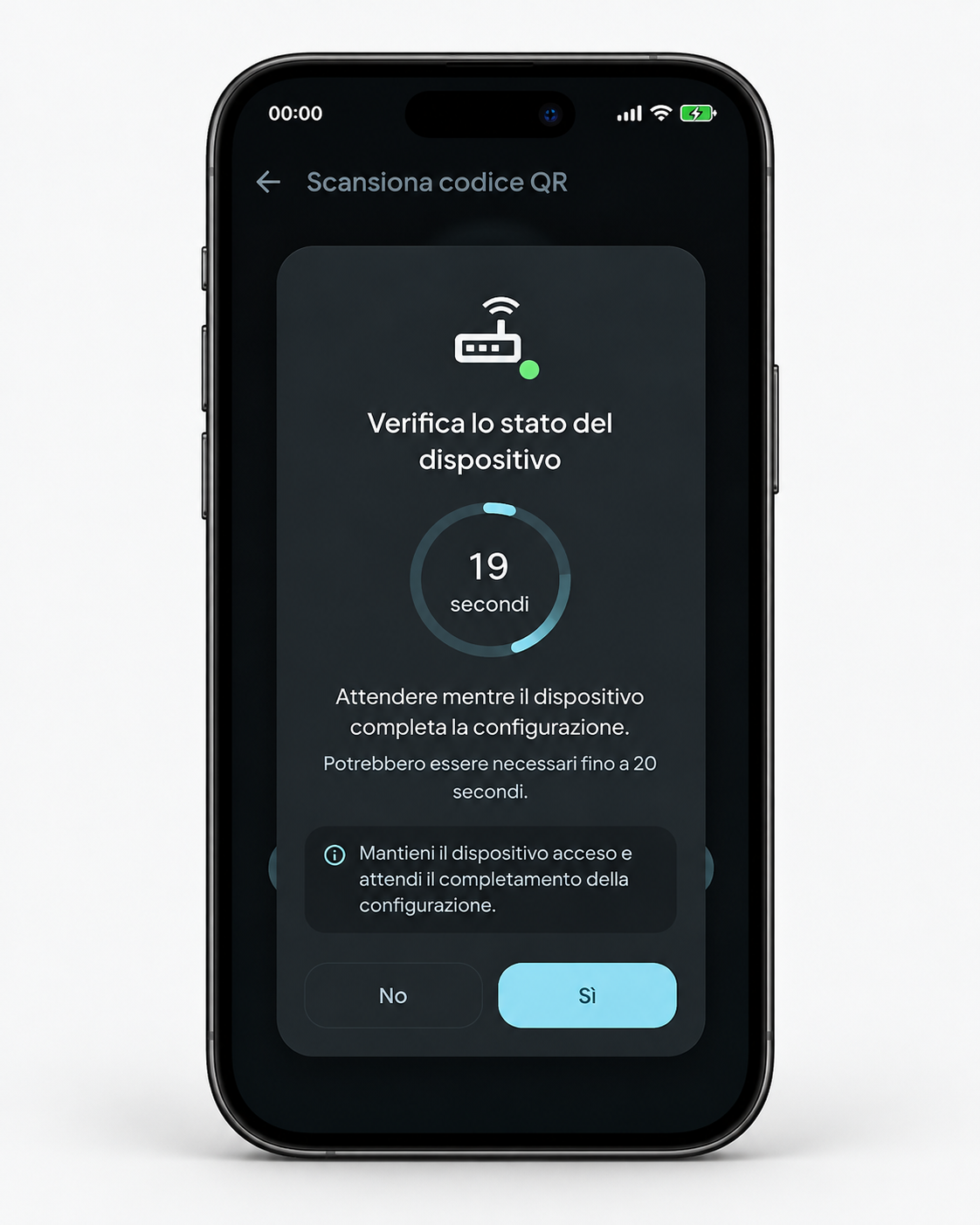

4. Sprawdź stan urządzenia
Podczas konfiguracji zobaczysz ekran weryfikacji z odliczaniem. Pozostaw urządzenie włączone i poczekaj na zakończenie procedury.

5. Potwierdź, gdy urządzenie jest gotowe
Gdy pojawi się “Pronto”, sprawdź diodę LED modułu. Jeśli zielona dioda zgasła, potwierdź „Tak”. Jeśli nadal świeci, sprawdź sieć i hasło, a następnie spróbuj ponownie.

6. Konfiguracja zakończona
Po zakończeniu procedury urządzenie jest połączone z siecią i gotowe. Teraz możesz przejść do WiNET+ w celu normalnego użytkowania.
Przydatne wskazówki
- Zawsze używaj sieci Wi‑Fi 2,4 GHz.
- Podczas procedury trzymaj smartfon blisko urządzenia WiNET.
- Jeśli zmienisz router lub hasło Wi‑Fi, musisz powtórzyć konfigurację SmartFi.
- Po konfiguracji użyj WiNET+, aby zarejestrować i normalnie korzystać z urządzenia.
Pobieranie aplikacji
Jeśli jeszcze tego nie zrobiłeś, pobierz aplikację ze sklepów.
