
SmartFi-Anleitung: WiNET Schritt für Schritt einrichten
Diese Anleitung begleitet Sie durch die SmartFi-Einrichtung mit Screenshots, die direkt auf unserer Website gehostet werden.

1. QR-Code scannen
Öffnen Sie SmartFi Config, halten Sie das Smartphone nahe an das WiNET-Modul und scannen Sie den QR-Code auf dem Etikett. Stellen Sie vor dem Start sicher, dass das Gerät mit Strom versorgt wird und die grüne LED leuchtet.
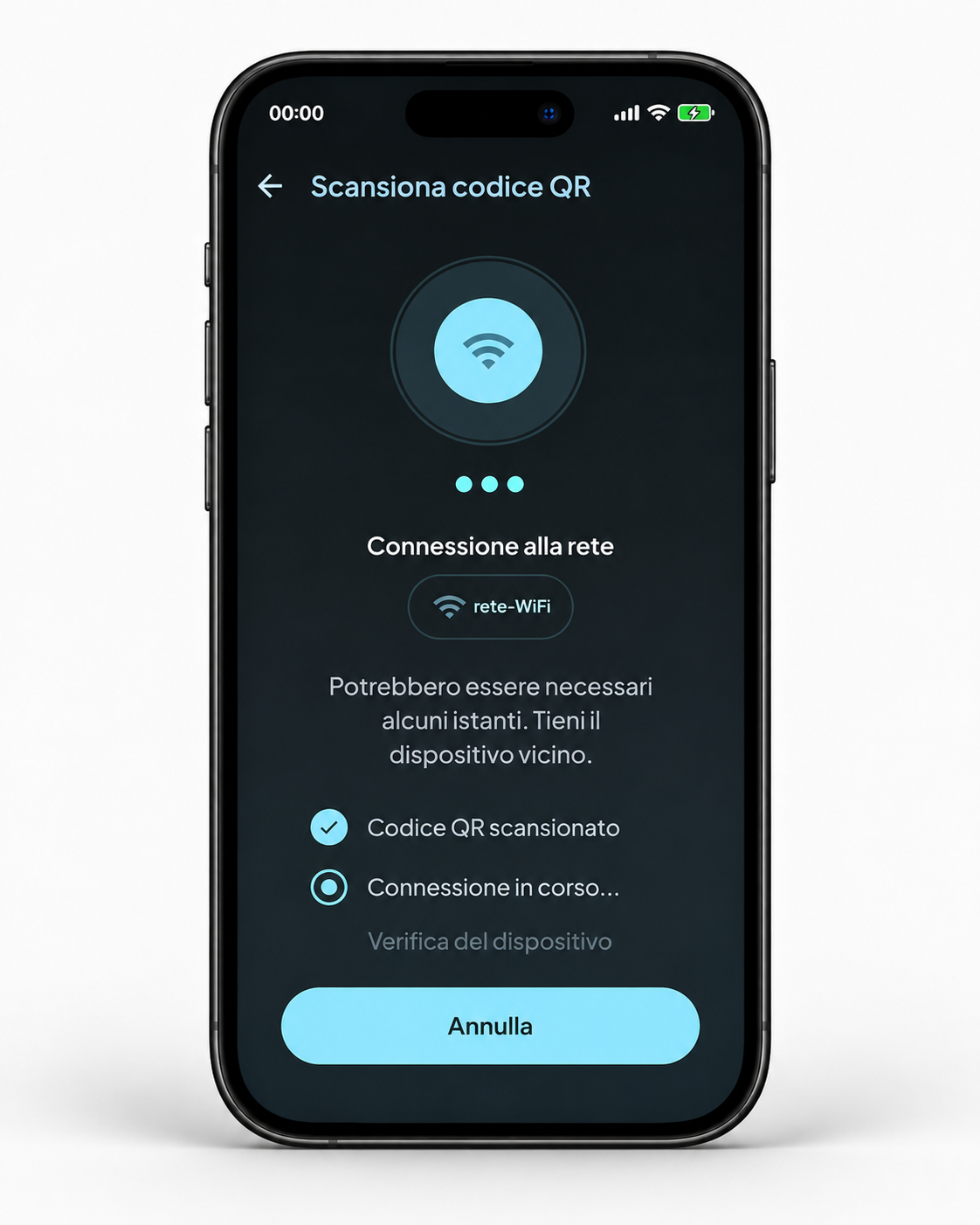
2. Warten Sie auf die erste Verbindung
Nach dem Scannen des QR-Codes beginnt die App automatisch, eine Verbindung zum Gerät herzustellen. Halten Sie das Telefon in der Nähe und warten Sie einige Sekunden.

3. WLAN-Einstellungen eingeben
Wählen Sie Ihr 2,4-GHz-Heim-WLAN und geben Sie das richtige Passwort ein. Wenn das Telefon mit einem nicht unterstützten Netzwerk verbunden ist, meldet die App dies.
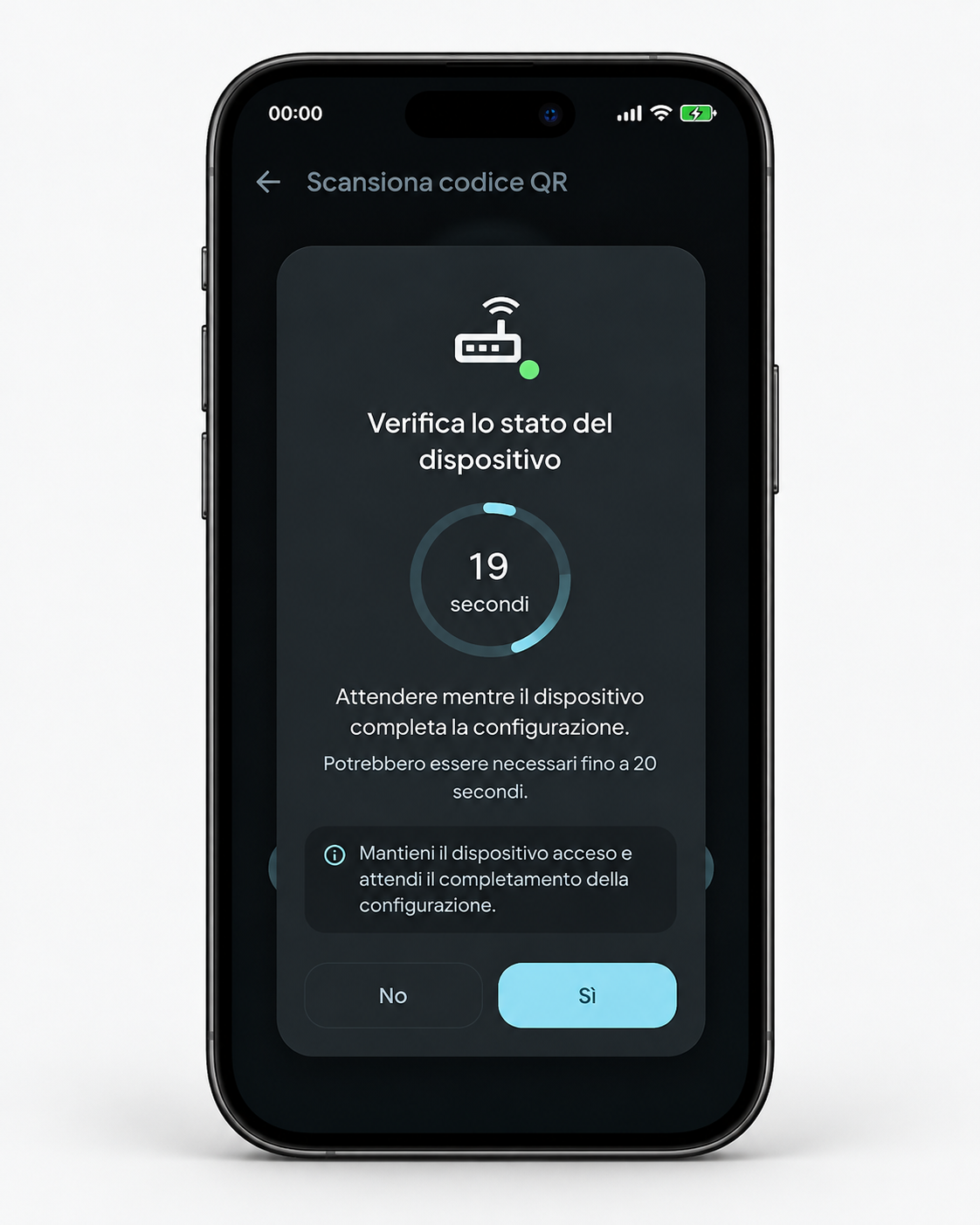

4. Gerätestatus prüfen
Während der Einrichtung sehen Sie einen Prüfbildschirm mit Countdown. Lassen Sie das Gerät eingeschaltet und warten Sie, bis der Vorgang abgeschlossen ist.

5. Bestätigen, wenn das Gerät bereit ist
Wenn “Pronto” / bereit angezeigt wird, prüfen Sie die LED am Modul. Wenn die grüne LED ausgegangen ist, bestätigen Sie mit „Ja“. Wenn sie noch leuchtet, überprüfen Sie Netzwerk und Passwort und versuchen Sie es erneut.

6. Einrichtung abgeschlossen
Wenn der Vorgang beendet ist, ist das Gerät mit dem Netzwerk verbunden und bereit. Danach können Sie mit WiNET+ normal weiterarbeiten.
Nützliche Hinweise
- Verwenden Sie immer ein 2,4-GHz-WLAN.
- Halten Sie das Smartphone während der Einrichtung nahe am WiNET-Gerät.
- Wenn Sie Router oder WLAN-Passwort ändern, müssen Sie die SmartFi-Einrichtung wiederholen.
- Nach der Einrichtung verwenden Sie WiNET+, um das Gerät zu registrieren und normal zu nutzen.
App-Download
Falls noch nicht geschehen, laden Sie die App aus den Stores herunter.
