
SmartFi vodič: kako konfigurirati WiNET korak po korak
Ovaj vodič pomaže vam pri konfiguraciji SmartFi-ja pomoću snimki zaslona koje su hostane izravno na našoj web stranici.

1. Skenirajte QR kod
Otvorite SmartFi Config, približite pametni telefon WiNET modulu i skenirajte QR kod s naljepnice. Prije početka provjerite je li uređaj pod napajanjem i svijetli li zelena LED lampica.
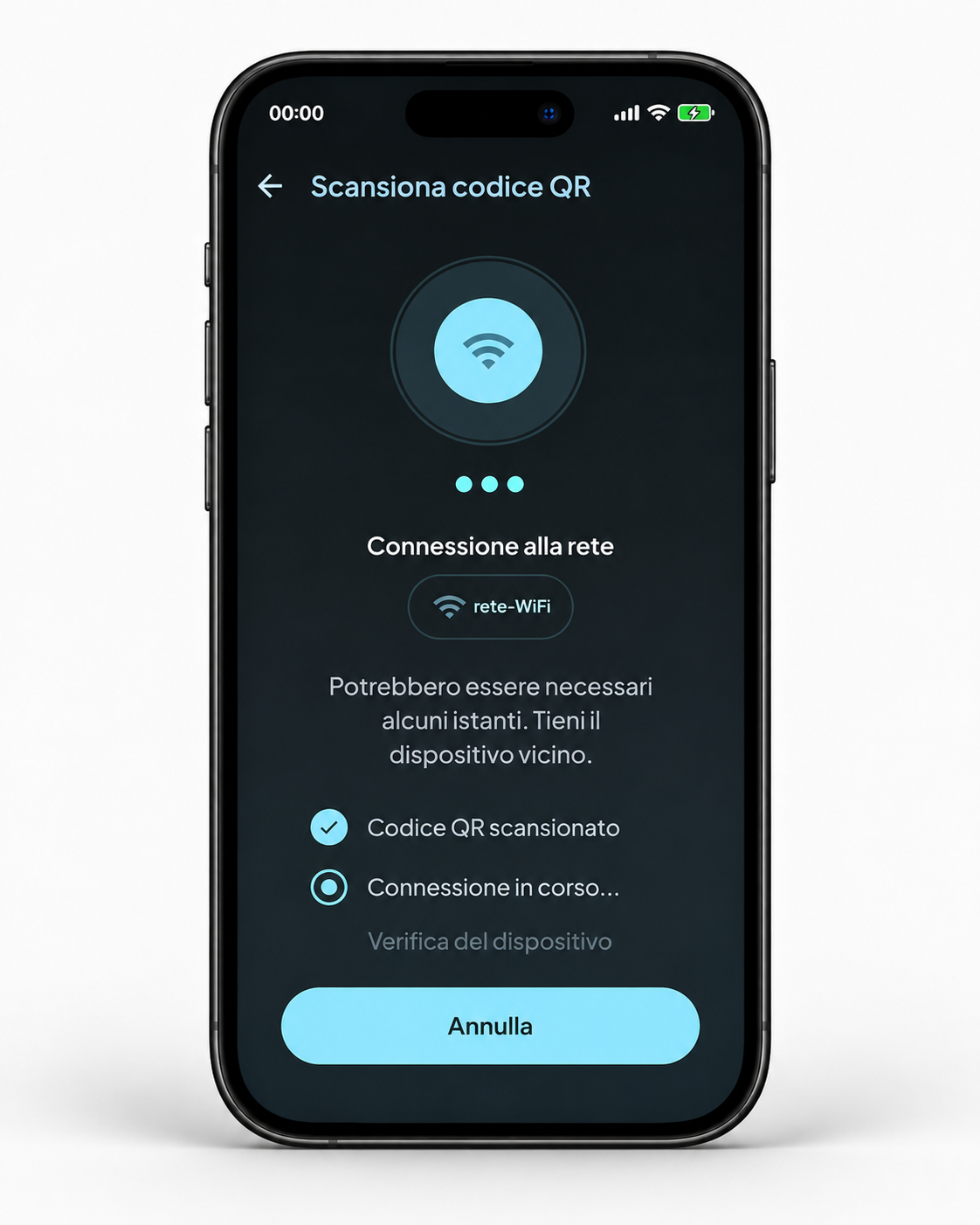
2. Pričekajte početno povezivanje
Nakon skeniranja QR koda, aplikacija automatski započinje povezivanje s uređajem. Držite telefon u blizini i pričekajte nekoliko sekundi.

3. Unesite WiFi postavke
Odaberite kućnu WiFi mrežu od 2,4 GHz i unesite točnu lozinku. Ako je telefon povezan na nepodržanu mrežu, aplikacija će vas upozoriti.
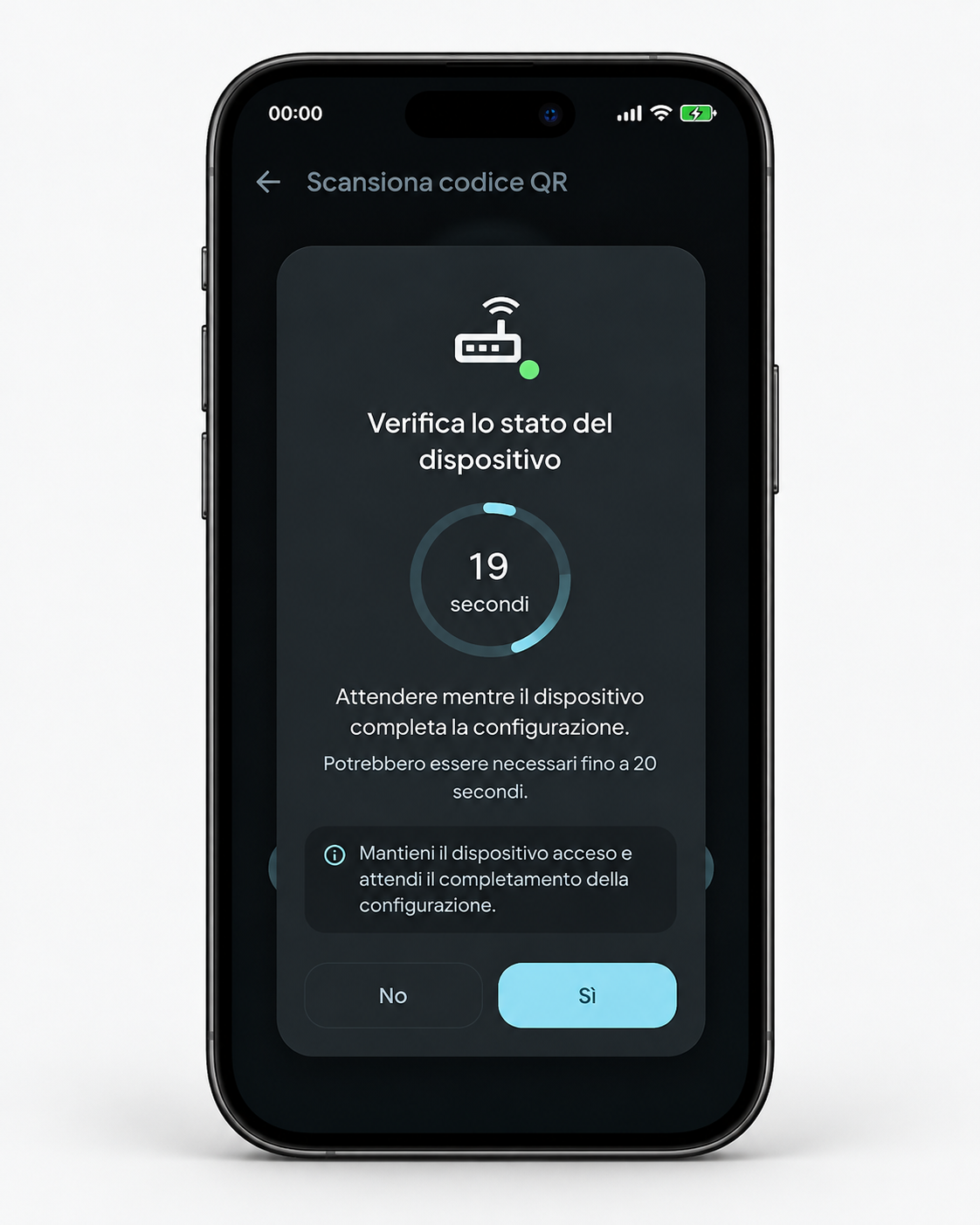

4. Provjerite stanje uređaja
Tijekom konfiguracije vidjet ćete zaslon provjere s odbrojavanjem. Ostavite uređaj uključenim i pričekajte završetak postupka.

5. Potvrdite kada je uređaj spreman
Kada se pojavi “Pronto”, provjerite LED lampicu modula. Ako se zelena LED ugasila, potvrdite s “Da”. Ako je još uključena, provjerite mrežu i lozinku pa pokušajte ponovno.

6. Konfiguracija dovršena
Kada postupak završi, uređaj je spojen na mrežu i spreman. Zatim možete nastaviti s WiNET+ za normalno korištenje.
Korisni savjeti
- Uvijek koristite WiFi mrežu od 2,4 GHz.
- Tijekom postupka držite pametni telefon blizu WiNET uređaja.
- Ako promijenite usmjerivač ili lozinku za WiFi, morate ponoviti SmartFi konfiguraciju.
- Nakon konfiguracije koristite WiNET+ za registraciju i normalno korištenje uređaja.
Preuzimanje aplikacije
Ako to još niste učinili, preuzmite aplikaciju iz trgovina.
