
Guide SmartFi : comment configurer WiNET pas à pas
Ce guide vous accompagne dans la configuration de SmartFi à l’aide de captures d’écran hébergées directement sur notre site.

1. Scannez le code QR
Ouvrez SmartFi Config, approchez le smartphone du module WiNET et scannez le code QR de l’étiquette. Avant de commencer, vérifiez que l’appareil est alimenté et que la LED verte est allumée.
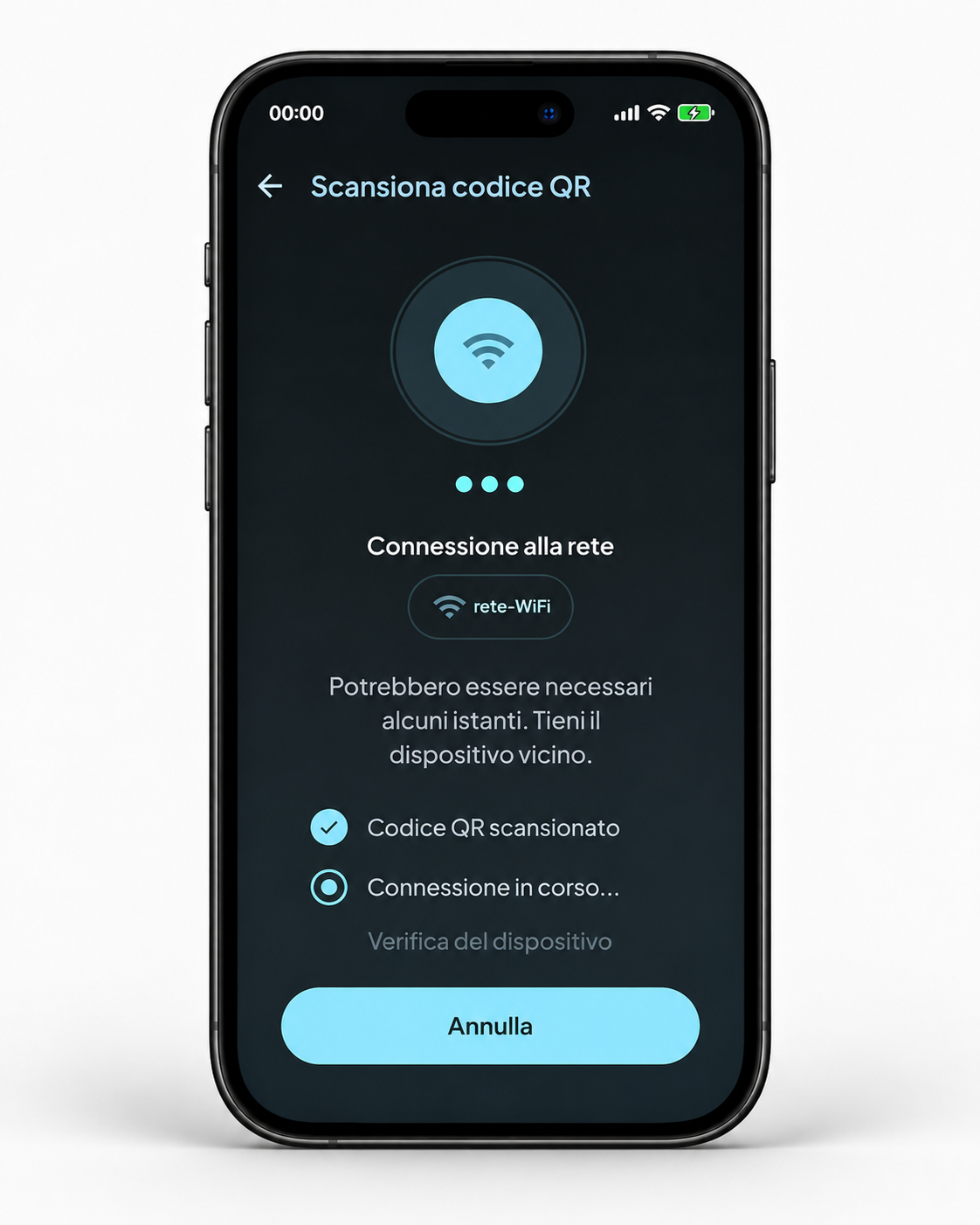
2. Attendez la connexion initiale
Après le scan du QR code, l’application lance automatiquement la connexion avec l’appareil. Gardez le téléphone à proximité et attendez quelques secondes.

3. Saisissez les paramètres WiFi
Sélectionnez votre réseau WiFi domestique en 2,4 GHz et saisissez le bon mot de passe. Si le téléphone est connecté à un réseau non compatible, l’application vous le signalera.
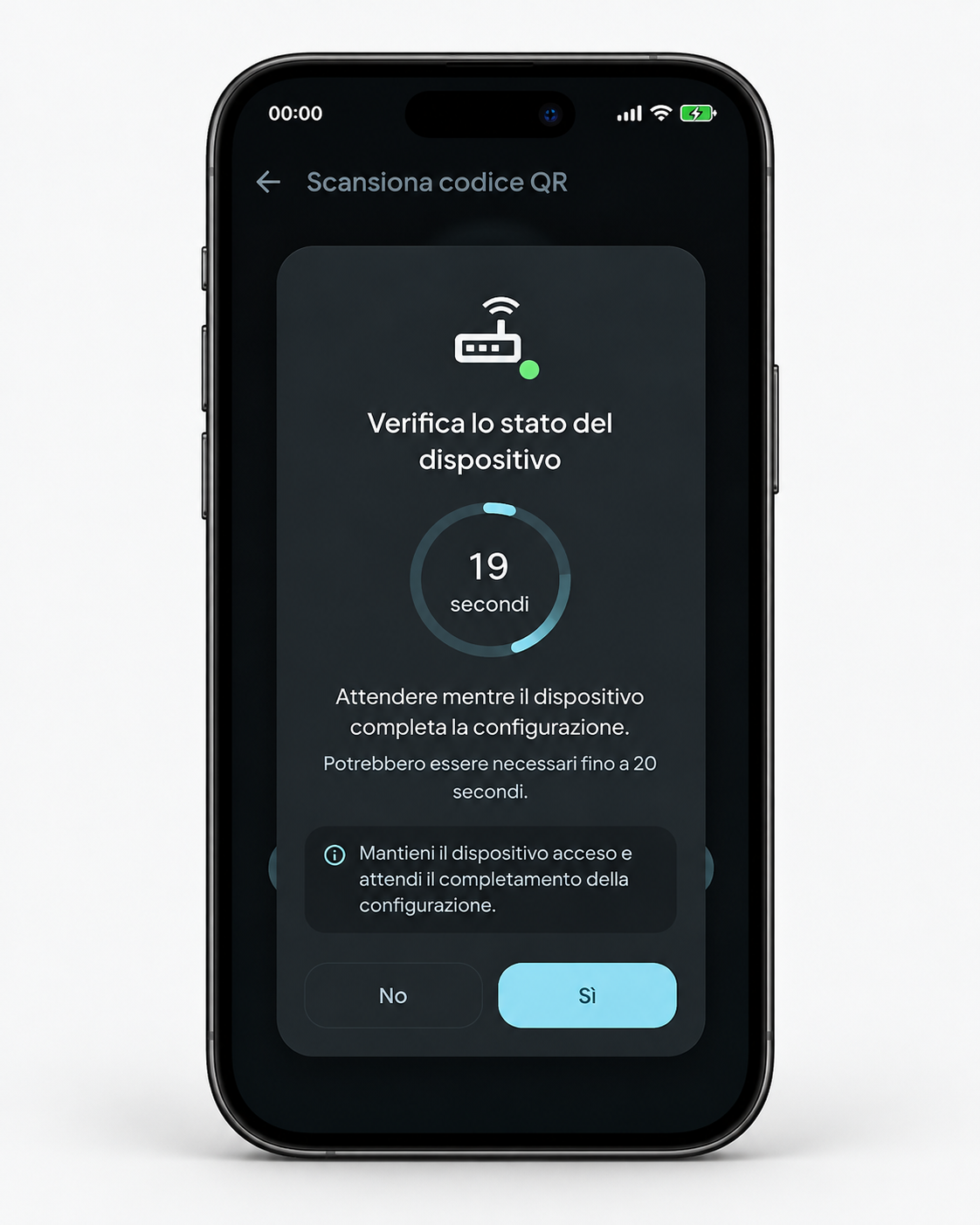

4. Vérifiez l’état de l’appareil
Pendant la configuration, vous verrez un écran de vérification avec un compte à rebours. Laissez l’appareil allumé et attendez la fin de la procédure.

5. Confirmez lorsque l’appareil est prêt
Lorsque “Pronto” / prêt apparaît, vérifiez la LED du module. Si la LED verte s’est éteinte, confirmez par “Oui”. Si elle est encore allumée, vérifiez le réseau et le mot de passe puis recommencez.

6. Configuration terminée
Lorsque la procédure se termine, l’appareil est connecté au réseau et prêt. Vous pouvez maintenant continuer avec WiNET+ pour l’utilisation normale.
Conseils utiles
- Utilisez toujours un réseau WiFi en 2,4 GHz.
- Pendant la procédure, gardez le smartphone proche du dispositif WiNET.
- Si vous changez de routeur ou de mot de passe WiFi, vous devrez refaire la configuration SmartFi.
- Après la configuration, utilisez WiNET+ pour enregistrer et utiliser normalement l’appareil.
Téléchargement de l’application
Si ce n’est pas encore fait, téléchargez l’application depuis les stores.
