
SmartFi-handleiding: WiNET stap voor stap configureren
Deze handleiding helpt je bij de SmartFi-configuratie met schermafbeeldingen die rechtstreeks op onze website worden gehost.

1. Scan de QR-code
Open SmartFi Config, houd je smartphone dicht bij de WiNET-module en scan de QR-code op het label. Controleer vóór je begint of het apparaat stroom krijgt en of de groene LED brandt.
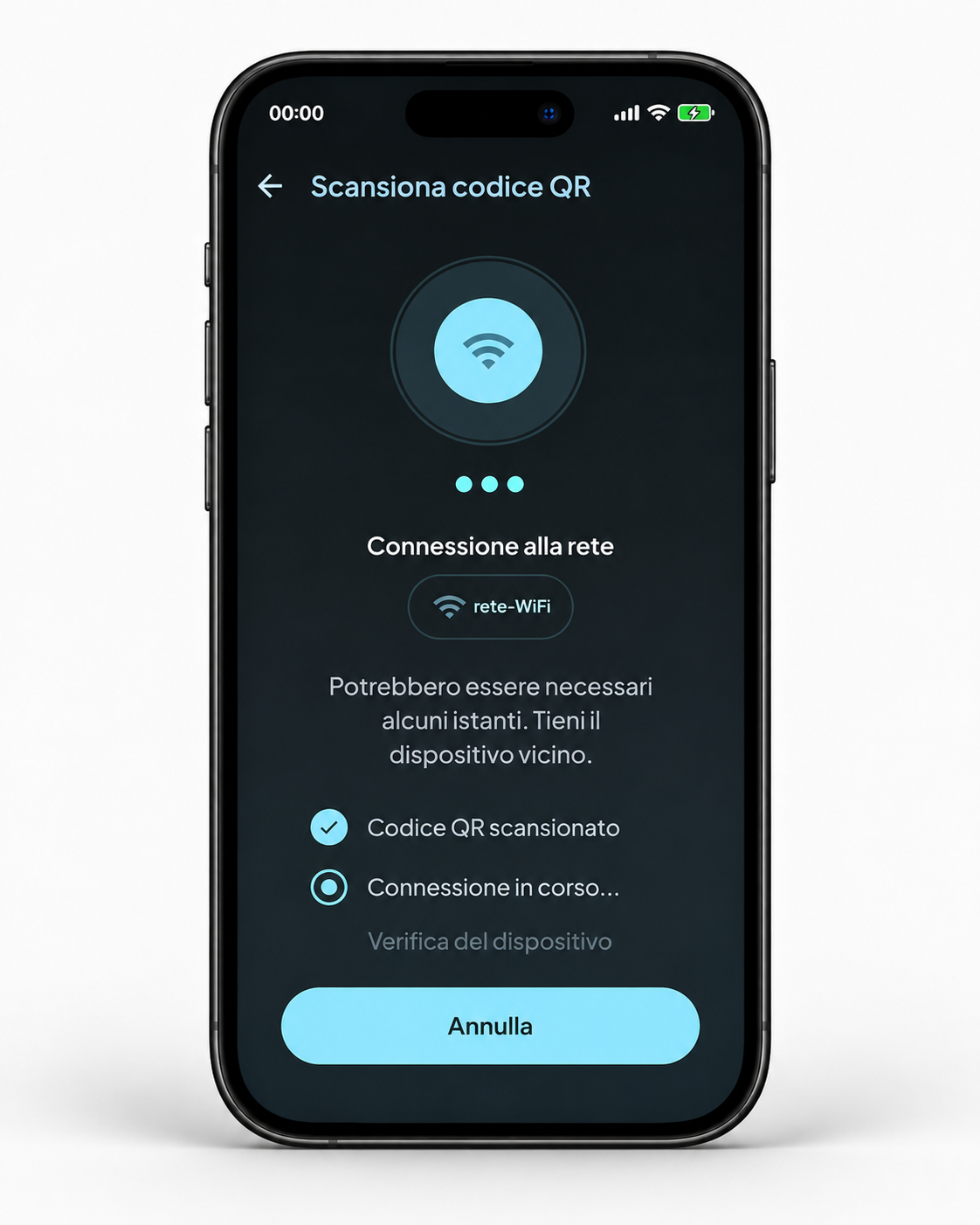
2. Wacht op de eerste verbinding
Na het scannen van de QR-code start de app automatisch met verbinden met het apparaat. Houd de telefoon in de buurt en wacht een paar seconden.

3. Voer de wifi-instellingen in
Selecteer je 2,4 GHz-thuisnetwerk en voer het juiste wachtwoord in. Als de telefoon is verbonden met een niet-ondersteund netwerk, zal de app dit melden.
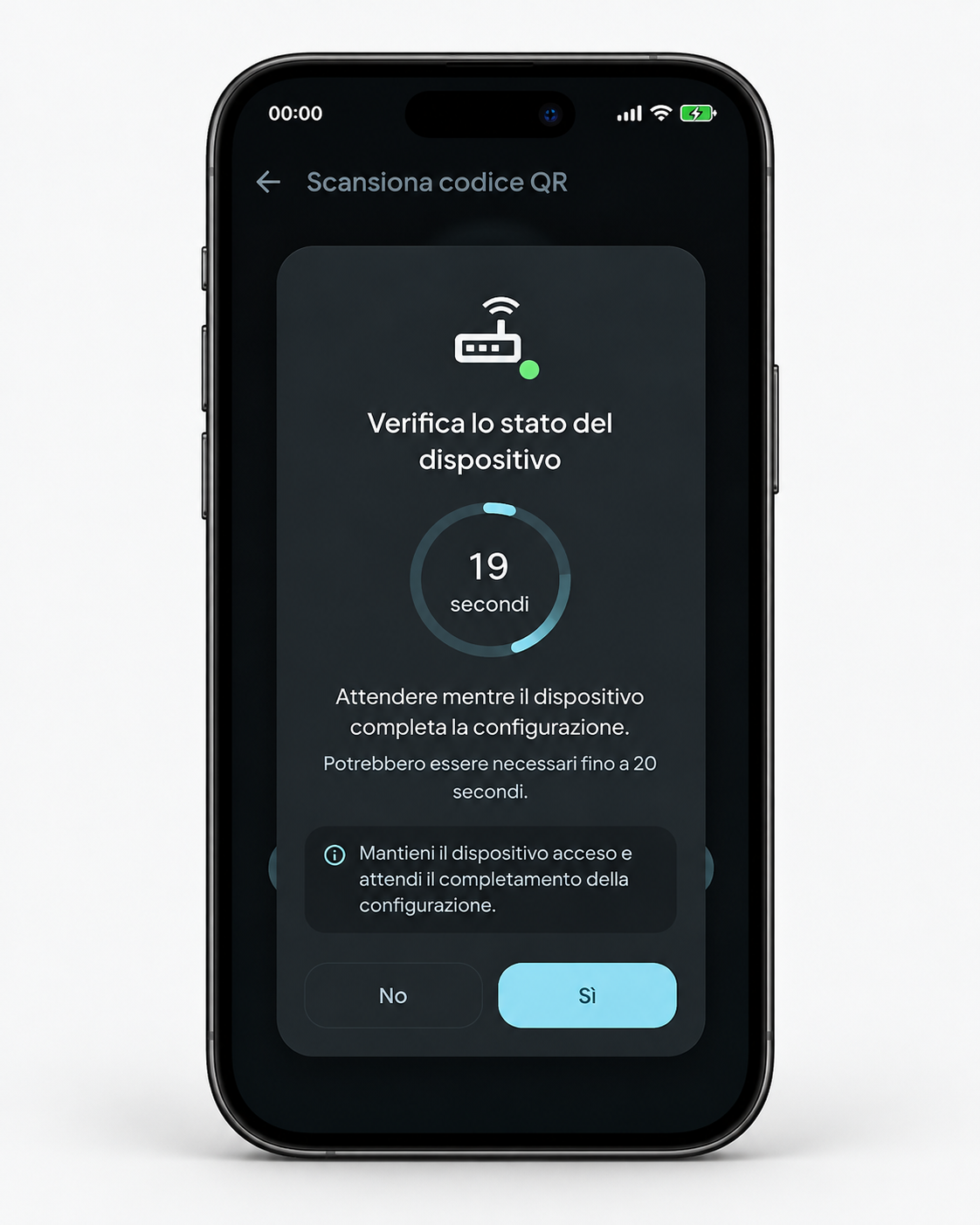

4. Controleer de apparaatstatus
Tijdens de configuratie zie je een verificatiescherm met aftellen. Laat het apparaat ingeschakeld en wacht tot de procedure is voltooid.

5. Bevestig wanneer het apparaat gereed is
Wanneer “Pronto” verschijnt, controleer dan de LED van de module. Als de groene LED is uitgegaan, bevestig dan met “Ja”. Brandt deze nog, controleer dan netwerk en wachtwoord en probeer het opnieuw.

6. Configuratie voltooid
Wanneer de procedure is afgerond, is het apparaat verbonden met het netwerk en klaar. Daarna kun je doorgaan met WiNET+ voor normaal gebruik.
Handige tips
- Gebruik altijd een 2,4 GHz-wifinetwerk.
- Houd tijdens de procedure je smartphone dicht bij het WiNET-apparaat.
- Als je de router of het wifiwachtwoord wijzigt, moet je de SmartFi-configuratie opnieuw uitvoeren.
- Gebruik na de configuratie WiNET+ om het apparaat te registreren en normaal te gebruiken.
App downloaden
Als je dat nog niet hebt gedaan, download dan de app uit de stores.
